
ローソンアプリを入れたのに、
「無料クーポンが表示されないのはなぜ?」と思っていませんか?
実は、ローソンアプリは
ローソンIDの登録とポイントカード連携まで完了しないと会員限定のクーポンはもらえません。
この記事では、ローソンアプリの会員登録から、
クーポンを受け取れるようになるまでの手順を
初心者の方でもわかるように解説します。
\4月6日まで!激アツキャンペーン!/
↑先着100名限定!急げ!
ローソンの会員限定クーポンをもらうには「ローソンID登録+Pontaまたはdポイント連携」が必要
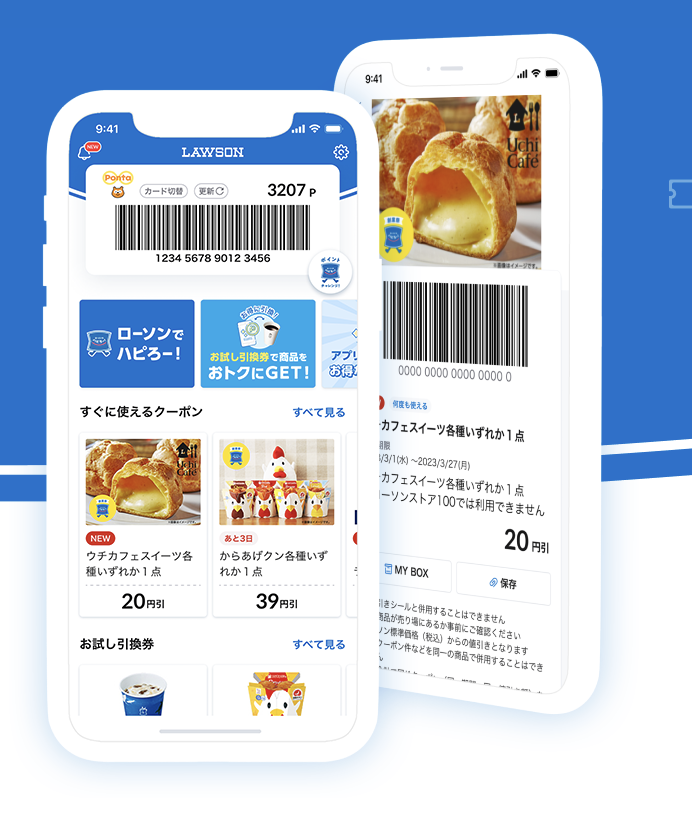
ローソンID登録+ポイントカード連携まで完了すると、会員限定クーポンが表示されるようになります。
ポイントカード連携は「dポイントカード」「Pontaカード」「デジタルPontaカード」を連携する
連携できるポイントカードは以下のどちらかです。
- dポイントカード
- Pontaカード
- デジタルPontaカード
dポイントカードもPontaカードも持っていない場合は、アプリでデジタルPontaカード(無料)を発行すればOKです。
\4月6日まで!激アツキャンペーン!/
↑先着100名限定!急げ!
【3分で完了】ローソンアプリの会員登録からポイントカード連携までの全手順!
全体の流れは次の通りです。
- ローソンアプリをダウンロード
- ローソンIDを新規登録
- 会員情報を入力・認証
- Pontaカード/dポイントカードを連携
- ❹がない場合はデジタルPontaカードを発行
ここまで完了すれば、
会員限定クーポンが表示されるようになります。
STEP1:ローソンアプリをダウンロードして「新規登録」をタップ
まずはローソン公式アプリをダウンロード




アプリを開く
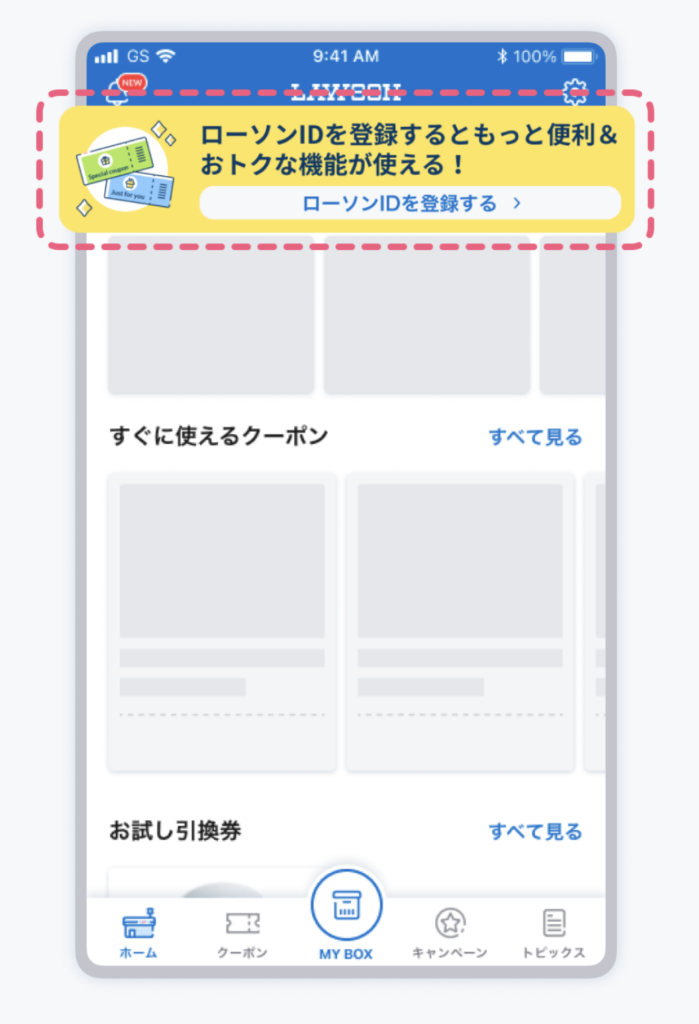
画面の案内に従って
「新規登録」をタップし規約に同意する
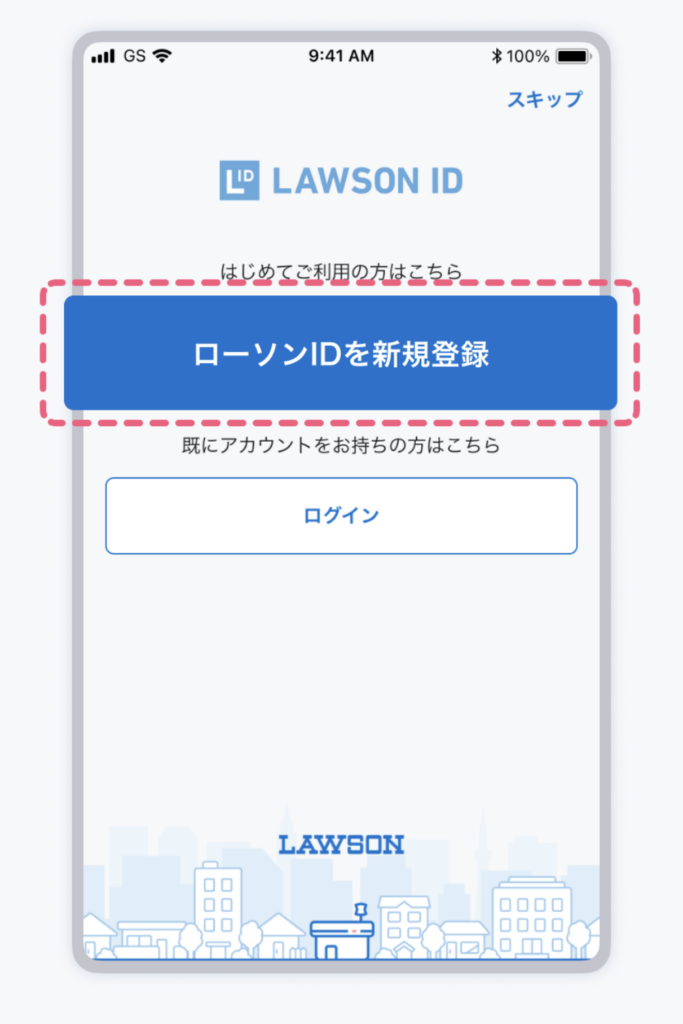
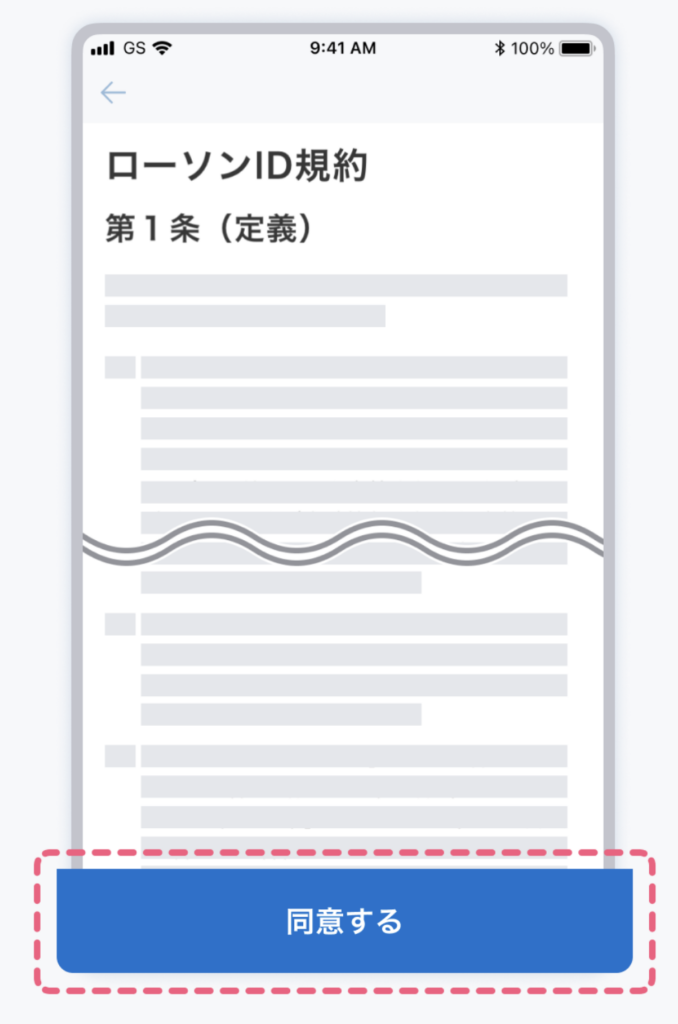
STEP2:ローソンIDを新規登録(メールアドレスでの登録がおすすめ)
「メールアドレスで登録」を選択
-704x1024.png)
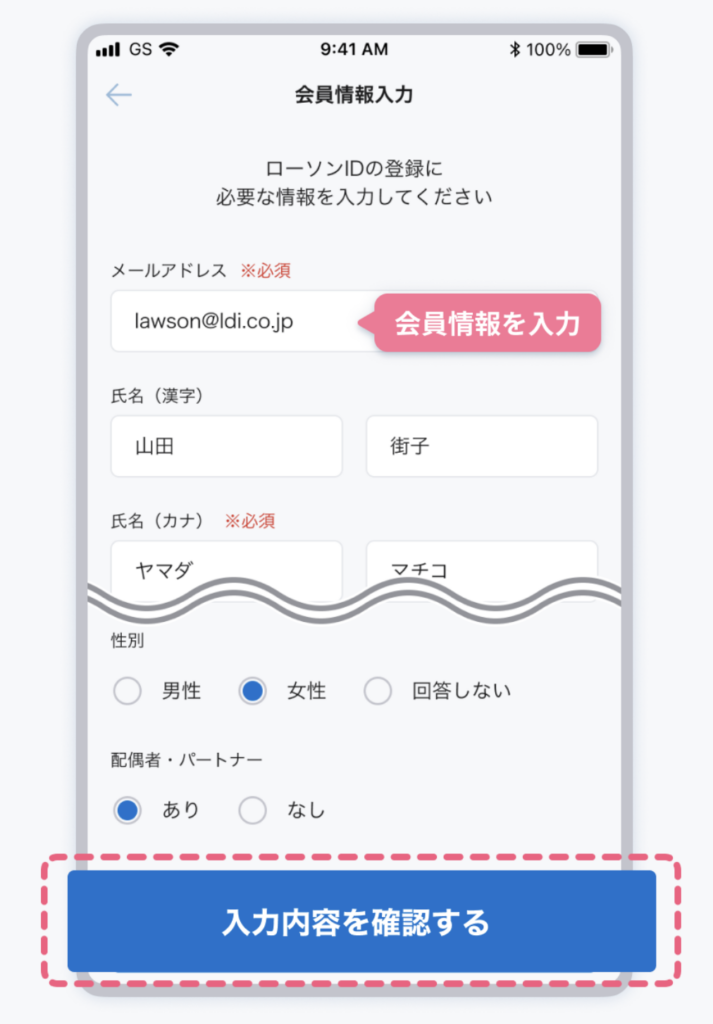
STEP3:会員情報を入力して二段階認証を完了する
会員情報を入力する
(メールアドレス、名前など)
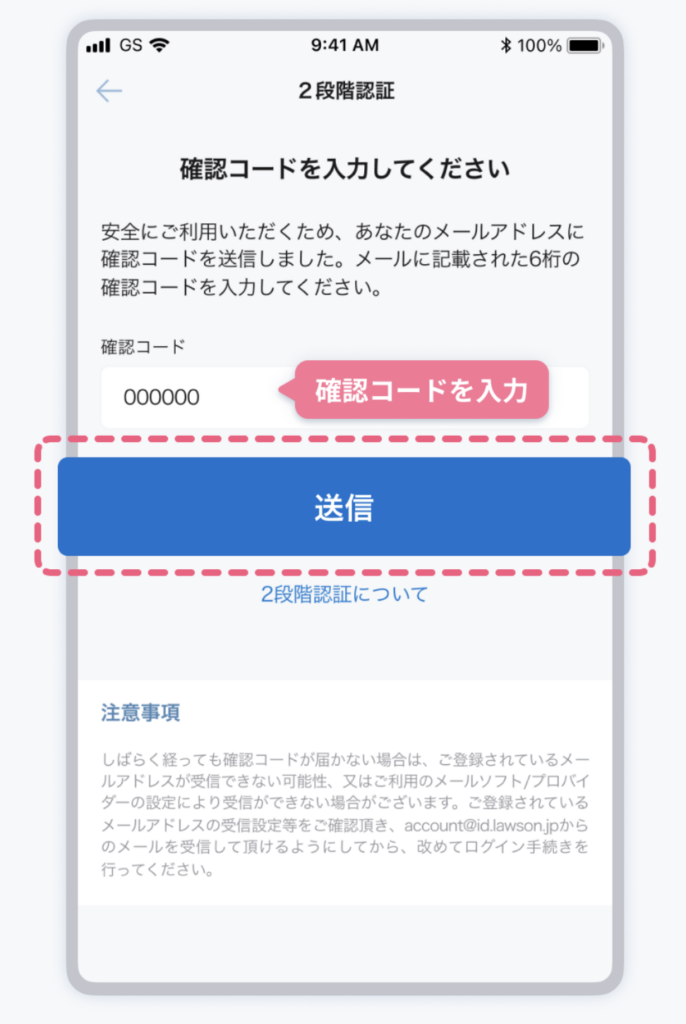
認証コードを入力して
本人確認を完了する。
STEP4:ポイントカードを連携する(Pontaカード/dポイントカード)
会員限定クーポンを利用するには、
ポイントカードの連携が必要です。
Pontaカードを持っている場合
→「Pontaカードを連携」を選択
dポイントカードを持っている場合
→ 「dポイントカードを連携」を選択
どちらも持っていない
→デジタルPontaカードを発行(無料)
「デジタルPontaカード」を発行する場合
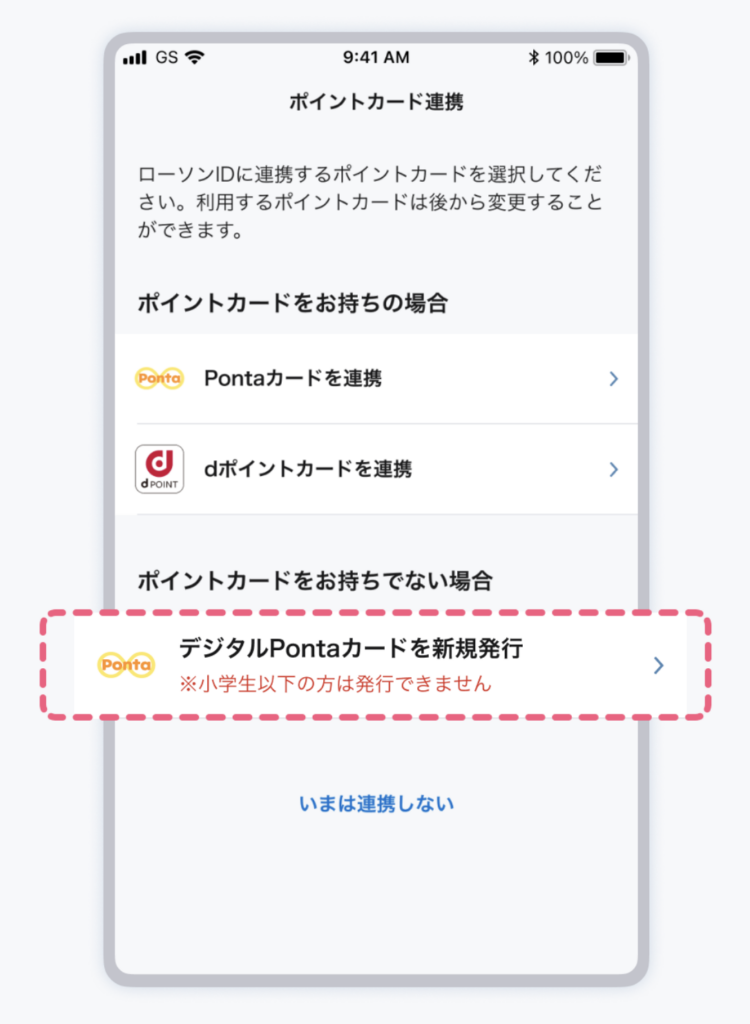
画面の案内に従って進めるだけで、すぐに発行できます。
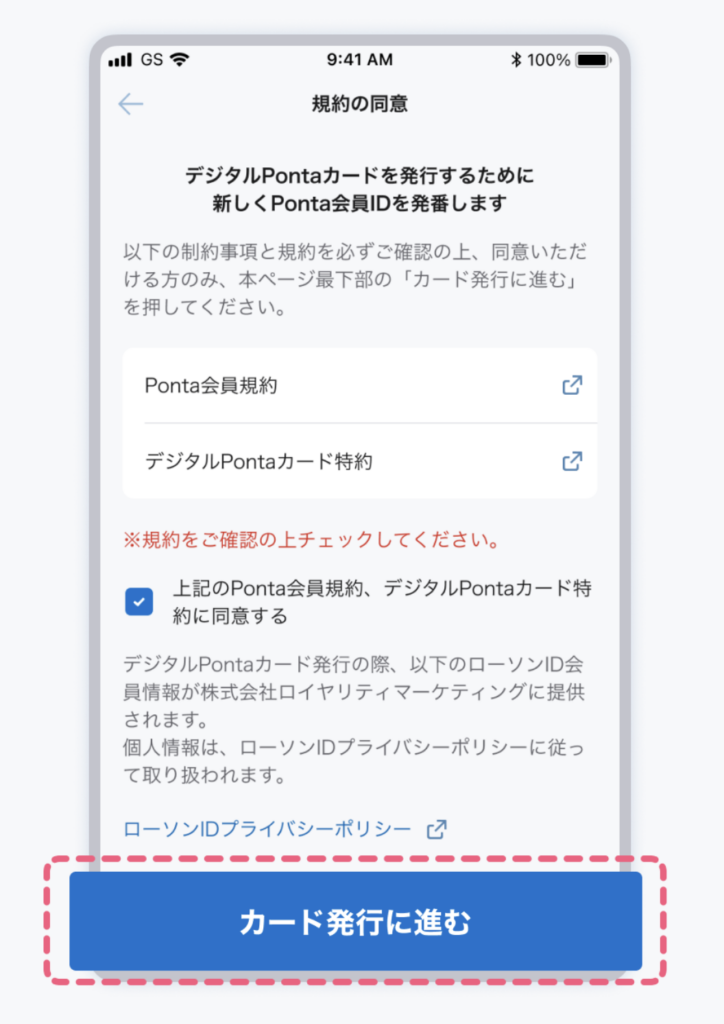
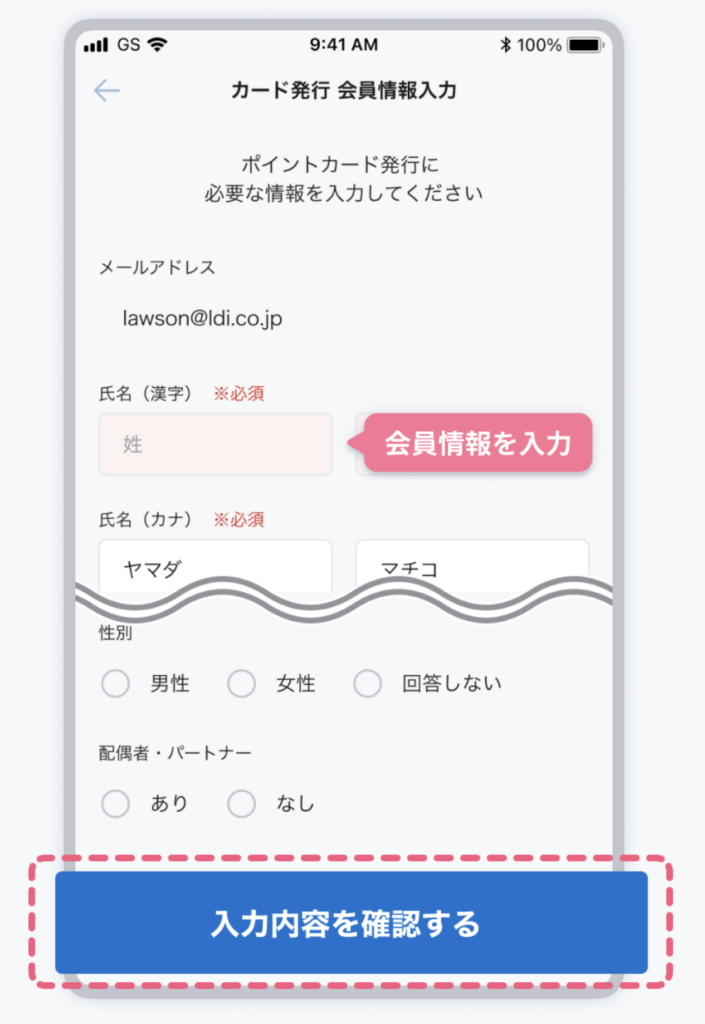
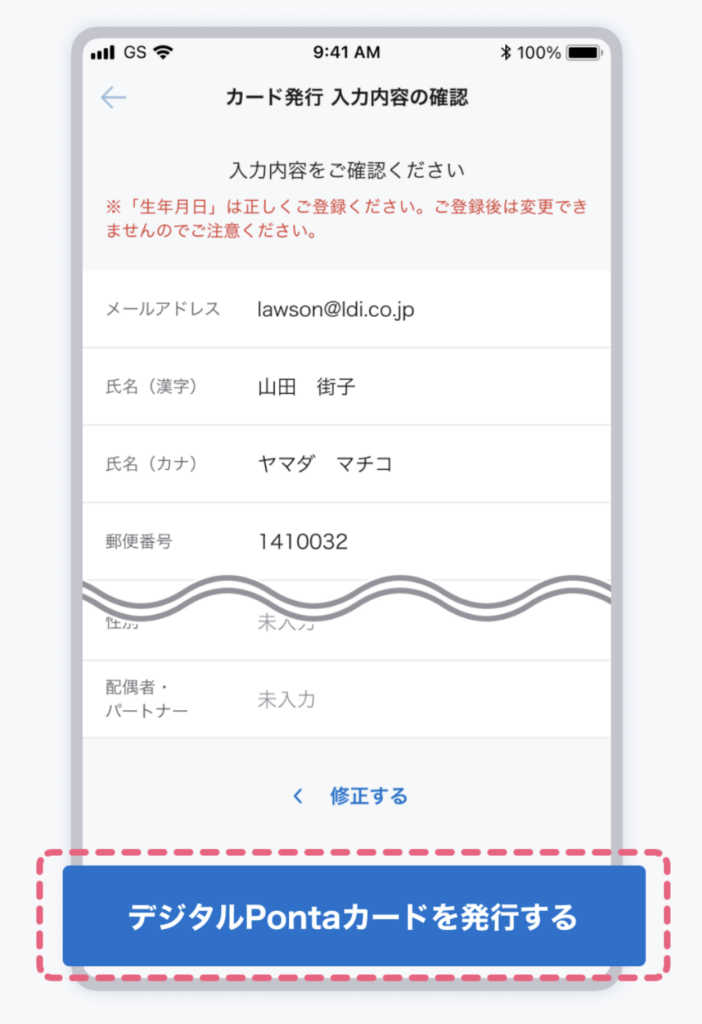
auPAYかんたん決済は設定する必要なし
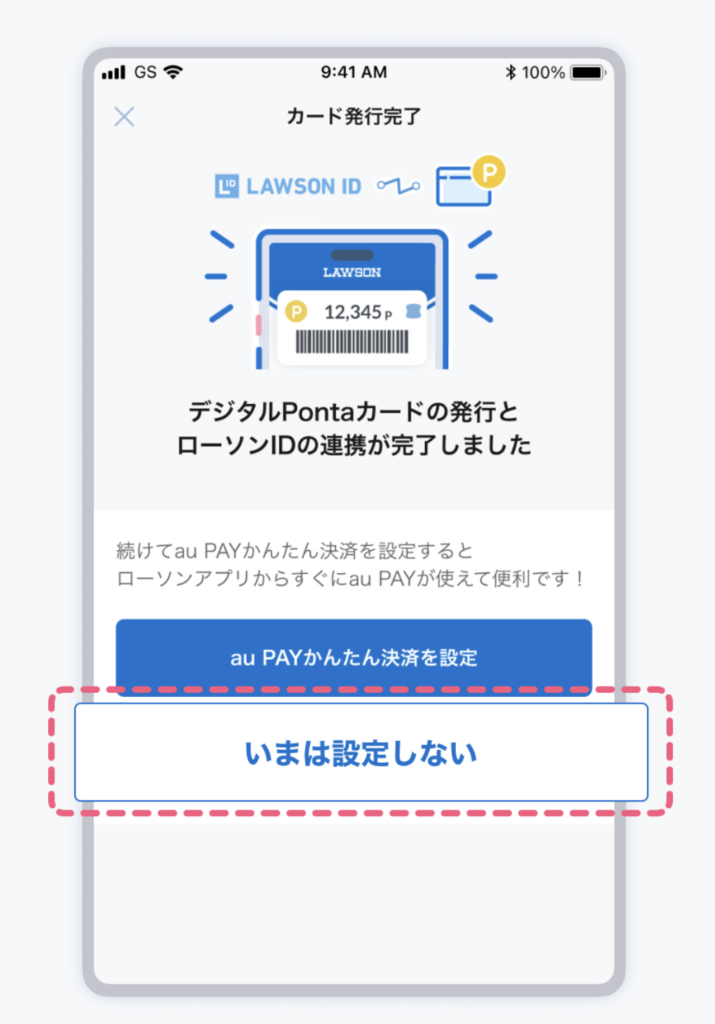
STEP5:Pontaカードのバーコードが表示されたら登録完了!
アプリ上に
Pontaカードのバーコードが表示されれば
会員登録とポイント連携は完了!
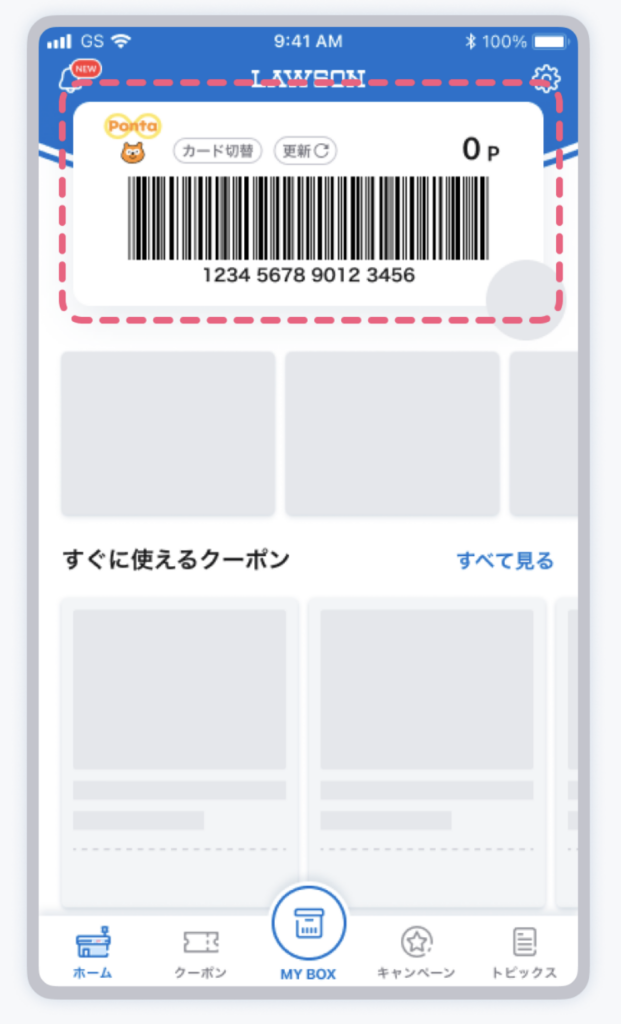
「クーポン」画面に
会員限定クーポンが届きます。
\4月6日まで!激アツキャンペーン!/
↑先着100名限定!急げ!
会員限定クーポンの確認方法と使い方
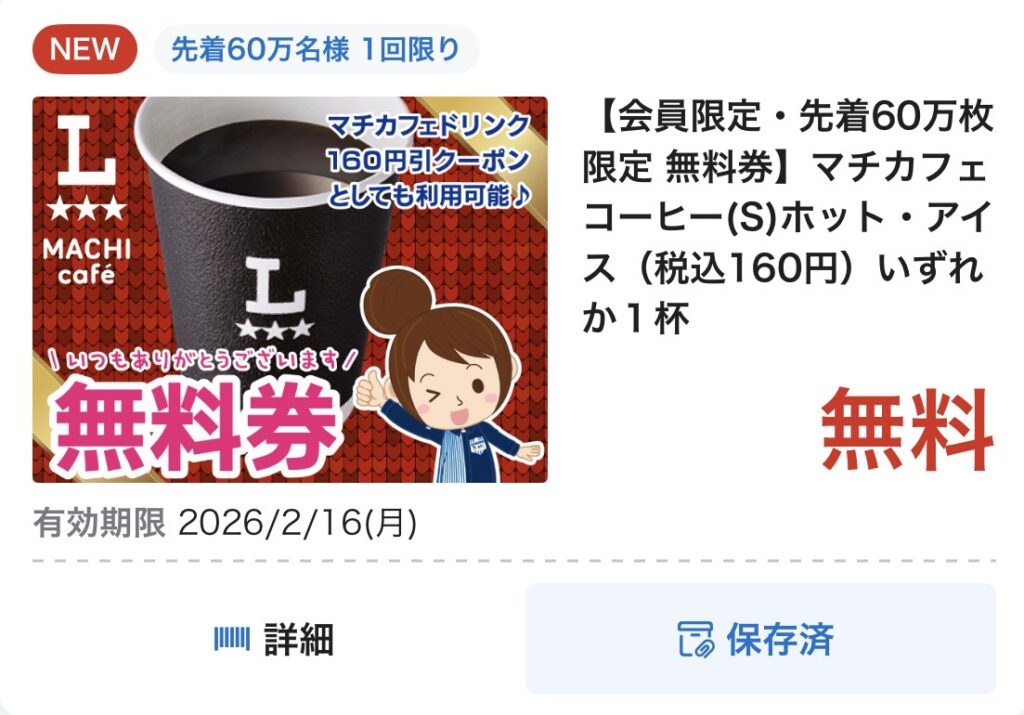
会員登録とポイントカード連携が完了すると、
ローソンアプリ内の「クーポン」画面に会員限定クーポンが表示されます。
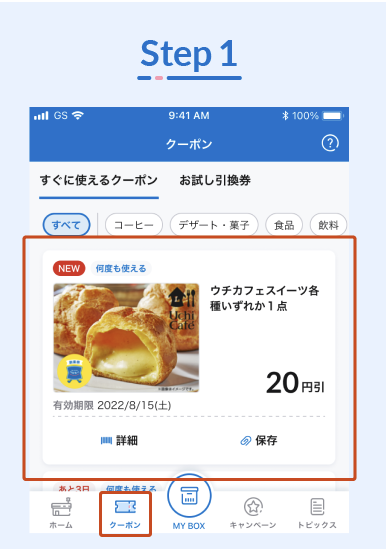
STEP1|「クーポン」タブを開くと会員限定・無料クーポンが表示される
アプリ下部の
「クーポン」タブをタップすると
現在使えるクーポンの一覧が表示されます。
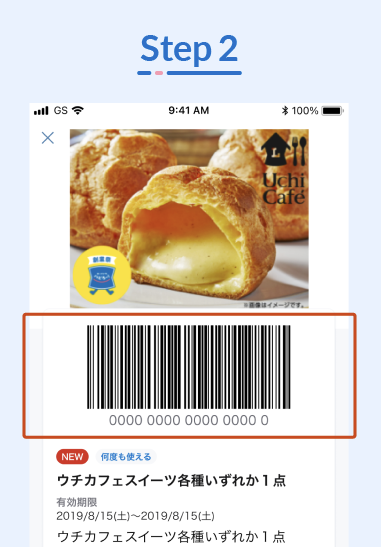
STEP2|クーポンの「使う」をタップして、レジでバーコードを提示するだけで使える
使いたいクーポンをタップし、
バーコードを提示します。
\4月6日まで!激アツキャンペーン!/
↑先着100名限定!急げ!
ローソンアプリで会員限定クーポンが表示されない原因と対処法
ローソンアプリでクーポンが表示されない場合は、
ログイン状態やポイントカード連携が完了していない可能性があります。
以下の項目を確認することで、クーポンが表示されるようになります。
原因① ローソンIDでログインしていない
アプリをインストールしただけの状態や、ログインしていない状態では、会員限定クーポンは表示されません。
アプリの「ログイン」から、登録したローソンIDでログインしてください。
原因② Pontaカードまたはdポイントカードが連携されていない【最も多い原因】
会員限定クーポンは、ポイントカードを連携しているユーザー限定で表示されます。
アプリ内で以下のいずれかを設定してください。
- Pontaカードを連携
- dポイントカードを連携
- デジタルPontaカードを発行(無料)
→デジタルPontaカードの発行手順はこちら
原因③ デジタルPontaカードの発行が完了していない
デジタルPontaカードは、
発行手続きが完了するとアプリにバーコードが表示されます。
バーコードが表示されていない場合は、
発行手続きを最後まで完了させてください。
原因④ アプリに正しくログインできていない
まれに、ログイン状態が正しく反映されていない場合があります。
その場合は、一度ログアウトしてから
再度ログインすると、クーポンが表示されることがあります。
上記を完了すると「クーポン」画面に会員限定・無料クーポンが表示されるようになる
ローソンID登録とポイントカード連携が完了すると、
アプリの「クーポン」画面に会員限定クーポンが表示されます。
無料コーヒーや無料アイスなどのクーポンも、この画面から利用できます。
\4月6日まで!激アツキャンペーン!/
↑先着100名限定!急げ!
まとめ|ローソンアプリは会員登録+ポイント連携で会員限定・無料クーポンがもらえる
ローソンアプリの会員限定クーポンは、
以下の設定を完了すると利用できるようになります。
- ローソンアプリをダウンロード
- ローソンIDを新規登録
- Pontaカードまたはdポイントカードを連携
- 持っていない場合はデジタルPontaカードを無料発行
ここまで完了すると、
アプリの「クーポン」画面に会員限定クーポンが表示され、
無料コーヒーなどのクーポンが使えるようになります。
まだ設定が完了していない方は、
本記事の手順を参考に、
会員登録とポイントカード連携を進めてみてください。
\4月6日まで!激アツキャンペーン!/
↑先着100名限定!急げ!


フォロワー9万人の「おトク情報」インフルエンサー。だれでも”カンタン”にできるお得情報を発信中!3歳、2歳の男の子のママ。いろんなお得を検証して発信しています。
コメント